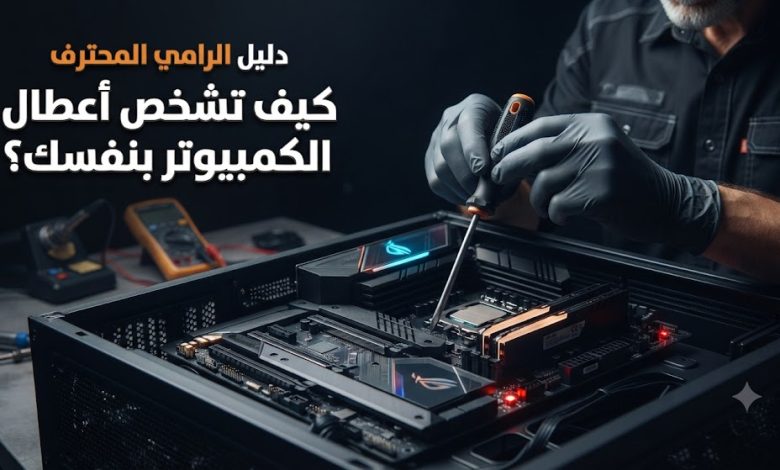
أهلاً بكم يا متابعين مدونة الرامي المحترف. هل حدث معك يوماً أن ضغطت على زر تشغيل حاسوبك المكتبي (PC)، ففاجأك بصمت مطبق، أو بمراوح تدور بلا أي عرض على الشاشة؟ إن مواجهة أعطال الكمبيوتر المزعجة هو شعور يمر به كل مستخدم، وغالباً ما يدفعنا هذا التوتر للتوجه مباشرة إلى فني الصيانة ودفع مبالغ مالية قد تكون غير مبررة تماماً لعطل بسيط يمكن حله بنفسك في المنزل. إن فهم أسباب أعطال الكمبيوتر وكيفية فحصها يمنحك ثقة كبيرة لتجاوز المشاكل التقنية.
في هذا الدليل الموسوعي والشامل، سأشارككم من واقع التجربة والخبرة الطويلة في عالم الهاردوير، كيف تقوم بتشخيص وحل معظم مشاكل جهازك خطوة بخطوة بطريقة علمية وممنهجة توفر عليك الوقت والمال.
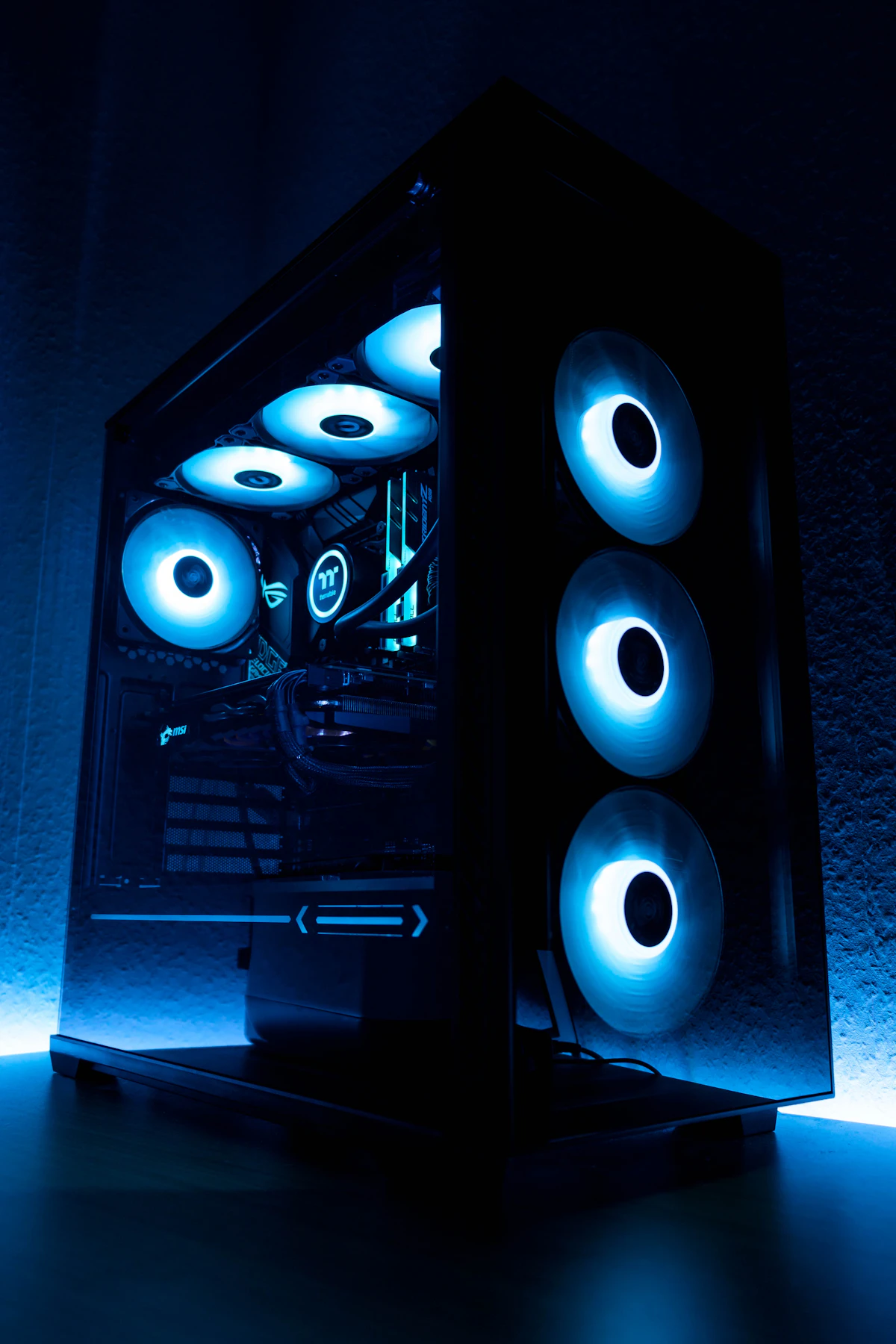
جهاز كمبيوتر مكتبي بتصميم احترافي وجاهز للفحص والصيانة المنزلية
اقرأ ايضا موصع يهمك
الدليل المرجعي: أيها أفضل كروت شاشة Nvidia أم AMD
1. المقدمة الموسوعية: لماذا تفشل أجهزة الـ PC وكيف تفكر كتقني محترف؟
الجهاز المكتبي ليس صندوقاً سحرياً معقداً كما يظن البعض، بل هو قطع ميكانيكية وإلكترونية مرتبطة ببعضها بمنطق حديدي. القاعدة الذهبية للتشخيص هي الانتقال من “الأسهل إلى الأصعب” ومن “الخارج إلى الداخل”. عندما يرفض الجهاز العمل، فإن أول خطوة يجب عليك فعلها هي التنفس العميق والابتعاد عن العشوائية في فك القطع.
المرحلة الأولى: الفحص الظاهري وشبكة التوصيلات لكشف أعطال الكمبيوتر
قبل أن تفكر في فك الغطاء الجانبي للكيسة، هناك تفاصيل صغيرة يغفل عنها الكثيرون وتكون هي سبب المشكلة الأساسي:
- الطاقة والكهرباء الرئيسية: هل الكابل الرئيسي موصول جيداً بمقبس الحائط وبمزود الطاقة (PSU)؟ تأكد نظرياً ويدوياً من زر الطاقة الخلفي (Switch) الموجود في مزود الطاقة نفسه، فهناك من يقوم بإغلاقه بالخطأ أثناء تنظيف المكتب.
- الكابلات الداخلية المرتخية: إن تعرض الجهاز لاهتزاز قوي أو نقلة مفاجئة قد يؤدي إلى ارتخاء كابل اللوحة الأم الرئيسي (24-pin) أو كابل طاقة المعالج (CPU 8-pin).
- شاشة العرض ومنافذ التوصيل: تأكد من أن كابل الشاشة (HDMI أو DisplayPort) موصول بكارت الشاشة الخارجي وليس باللوحة الأم (في حال لم يكن معالجك يحتوي على معالج رسومي مدمج iGPU)، فهذه الخطأ يقع فيه حتى المحترفون أحياناً.

الفحص البصري للكابلات والتوصيلات هو خط الدفاع الأول
3. المرحلة الثانية: لغة الصمت والذكاء الاصطناعي للوحة الأم (أضواء الـ Debug LED)
اللوحات الأم الحديثة (Motherboards) مزودة بنظام تشخيص ذاتي ذكي جداً يغنيك عن التخمين. ابحث في زوايا اللوحة الأم عن أربعة أضواء صغيرة تحمل الحروف التالية: CPU, DRAM, VGA, BOOT.
عند إقلاع الجهاز، تمر هذه الأضواء بسرعة وتستقر. إذا توقف الضوء وبقي مضاءً باللون الأحمر أو الأصفر عند إحدى هذه الحروف، فقد وجدْتَ المشكلة فوراً دون فتح القطع عشوائياً:
- ضوء CPU متوقف ومضيء: المشكلة تكمن في المعالج، أو عدم توزع الضغط متساوياً من المبرد، أو وجود التواء في دبابيس السوكيت (Socket Pins).
- ضوء DRAM متوقف ومضيء: المشكلة حتماً في الذاكرة العشوائية (الرامات)، إما أنها غير مثبتة جيداً أو تحتاج لتنظيف.
- ضوء VGA متوقف ومضيء: المشكلة في كارت الشاشة أو منفذ الـ PCIe الخاص به.
- ضوء BOOT متوقف ومضيء: النظام أو اللوحة الأم لا تستطيع قراءة قرص التخزين (SSD/HDD) أو أن ملفات الإقلاع تضررت.
إن مراقبة هذه المؤشرات هي أقصر طريق لمعرفة سبب أعطال الكمبيوتر الأساسية.

أضواء التشخيص (Debug LEDs) تدلك على القطعة التالفة بدقة متناهية
4. المرحلة الثالثة: صيانة ومعالجة المشاكل الكلاسيكية (الرامات وكارت الشاشة)
إذا أكدت أضواء الـ Debug أن المشكلة في الرامات أو كارت الشاشة، أو إذا كان الجهاز يعمل بمراوح تدور بلا أي إشارة على الشاشة (No Display)، فهذا هو الحل السحري المتوارث بين تقنيي الهاردوير والذي أنقذ آلاف الأجهزة: الكثير من أعطال الكمبيوتر تتعلق باتصال قطع الذاكرة أو كارت الشاشة بالشكل السليم.
- قطع التيار الكهربائي تماماً: افصل كابل الطاقة من الحائط واضغط على زر التشغيل لمدة 10 ثوانٍ لتفريغ الشحنات الكهربائية الكامنة في مكثفات اللوحة الأم.
- نزع ذواكر الوصول العشوائي (RAM): اضغط على القفلين الجانبيين لمنافذ الرام بحذر، واسحب الشرائح للأعلى. استخدم ممحاة نظيفة وجافة لتنظيف الأجزاء الذهبية برفق، ثم نفث هواء مضغوط لإزالة الغبار المتراكم داخل الشقوق.
- إعادة التركيب الصحيح: أدخل الرام بمسارها الصحيح واضغط بحزم متساوية حتى تسمع صوت “طقطقة” القفل الجانبي يعلن تثبيتها بنجاح.
- فحص كارت الشاشة (GPU): افصل كابلات طاقة الكارت، فك مسمار التثبيت في الهيكل المعدني، اضغط على لسان الأمان في منفذ الـ PCIe، اسحب الكارت بحذر ونظفه، ثم أعد تأمينه.

التعامل بحذر وهدوء مع قطع الهاردوير الحساسة
5. المرحلة الرابعة: القاتل الصامت (إدارة الحرارة ودرجات الأداء)
إذا لاحظت أن جهازك يعمل بشكل طبيعي لفترة قصيرة، ثم ينطفئ فجأة من تلقاء نفسه أثناء فتح الألعاب أو برامج التصميم الثقيلة، فالسبب بنسبة تتجاوز 90% هو **ارتفاع حرارة المعالج أو كارت الشاشة**، وهو نظام حماية ذاتي تفعله اللوحة الأم لمنع احتراق القطع.
- الأتربة والغبار: تراكم الغبار على زعانف التبريد (Heatsink) يمنع تدفق الهواء تماماً ويحبس السخونة.
- جفاف المعجون الحراري: مع مرور الوقت، يفقد المعجون الحراري الواصل بين المعالج والمبرد خواصه الكيميائية ويجف، مما يعيق نقل الحرارة.
- أدوات المراقبة الموصى بها: قم بتحميل برامج احترافية مثل HWMonitor أو MSI Afterburner لمراقبة درجات الحرارة لحظة بلحظة. إذا رأيت المعالج يتجاوز 90 درجة مئوية في وضع الخمول أو بدايات الضغط، فعليك فوراً تنظيف المراوح وتغيير المعجون الحراري فوراً.
الحرارة المرتفعة هي المتهم الأول خلف أغلب أعطال الكمبيوتر المفاجئة أثناء الضغط.

مراقبة درجات الحرارة تحمي جهازك من التلف المفاجئ
6. خاتمة موسوعة “الرامي المحترف” ومحاذير هامة
عزيزي القارئ والمتابع، الصيانة الذاتية لمنصات الـ PC تمنحك شعوراً لا يعوض بالثقة والخبرة، وتجعل منك تقنياً لمنزلك. تذكر دائماً القاعدة الأساسية في الهاردوير: لا تستخدم أبداً قوة مفرطة (Force) مع أي قطعة؛ فكل مكوّن مصمم ليركب بسلاسة في مساره المخصص له.
إذا قمت بكل هذه الخطوات المنهجية ووجدت أن هناك تلفاً مادياً واضحاً (مثل آثار احتراق على الدوائر الكهربائية، انتفاخ في مكثفات اللوحة الأم، أو رائحة التماس واضحة)، هنا يأتي دور التوقف الفوري والتوجه إلى مركز صيانة معتمد ومحترف لحماية ما تبقى من قطع جهازك الباهظة.
بهذه الخطوات البسيطة ستتمكن من التعامل مع معظم أعطال الكمبيوتر بنفسك باحترافية تامة.
في النهاية، التعامل الذكي مع أعطال الكمبيوتر يحمي أجهزتك ويوفر عليك ميزانية الصيانة.
هل واجهتك مشكلة غريبة أو خطأ تقني لم نذكره في هذا الدليل الموسوعي؟ شاركنا بها في قسم التعليقات أسفل المدونة، وسأكون سعيداً جداً بمساعدتك في إيجاد الحل التقني لها شخصياً!

